
前一阵子在 RTX 5090 上跑 vLLM,nvidia-smi 里的 GPU-Util 基本一直是 90% 以上。按常见的理解,这张卡已经快跑满了。
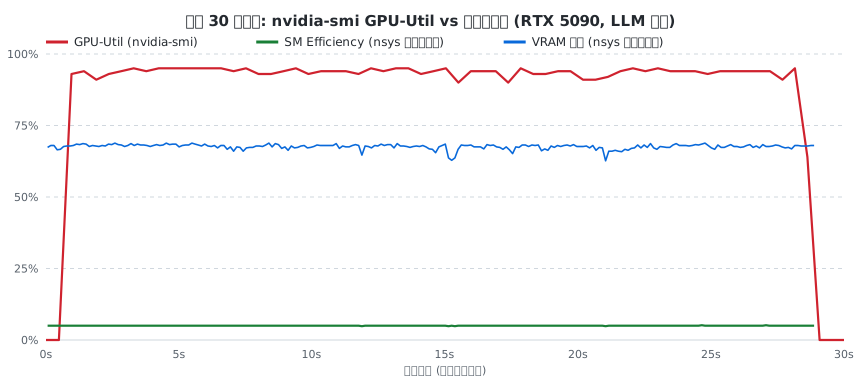
但是我用 Nsight 看硬件计数器后,发现不是这么回事:同一段 LLM 解码负载,GPU-Util 中位数是 94%,SM Throughput 却只有 5.0%,显存带宽用到了 67.6%。
这个反差有点大,也是我写 sm-efficiency 这个工具的原因。
GPU-Util 94% 不代表算力用了 94%
nvidia-smi 里的 GPU-Util 来自 NVML。NVIDIA 对它的定义是:在过去的采样周期内,有一个或多个 kernel 正在 GPU 上执行的时间占比。
它回答的是“GPU 有多少时间不空闲”,不是“GPU 的计算单元吃满了多少”。
LLM 解码阶段每次只生成一个 token,kernel 一个接一个,所以 GPU-Util 可以长时间保持在 90% 以上。但每个 token 都要把大量模型权重从显存搬到 SM,计算单元很多时间其实在等数据。
也就是说,kernel 几乎全程在场,但不是计算管线几乎全程满载。
| 指标 | 实测值 | 它实际表示什么 |
|---|---|---|
| GPU-Util | 94% | 采样周期内有 kernel 运行的时间占比 |
| SM Throughput | 5.0% | SM 子单元中最忙者距持续峰值的百分比 |
| Tensor 管道活跃率 | 5.0% | Tensor 计算管道距持续峰值的百分比 |
| 显存带宽 | 67.6% | 显存总带宽的硬件计数器吞吐 |
| Occupancy | 11.1% | 每个 SM 上驻留 warp 的比例 |
这里还要说一个容易误解的地方。SM Throughput [Throughput %] 是 NVIDIA 定义的顶层吞吐指标,取 SM 各组成计数器中最高的一项,再和 peak sustained rate 比较。它是很有价值的硬件吞吐视角,但不等于“实际 FLOP/s 除以理论峰值 FLOP/s”。项目名仍然沿用了容易理解的 SM Efficiency,指标语义以 SM Throughput 为准。
消费级 Blackwell 上好像没这种工具
知道 GPU-Util 不够用以后,下一步就是找一个能持续查看硬件计数器的方案。但在 GeForce 上,常见的几条路都有问题。
- DCGM 虽然支持 GeForce 的部分基础功能,但profiling 硬件计数器目前只支持 Volta 开始的数据中心产品。
nvidia-smi和普通 NVML 可以拿到利用率、显存、功耗、温度和时钟,但没有我要的 SM Throughput、Tensor 管道和 Occupancy。- Nsight Compute 更适合做 kernel 级的深度分析。它的普通 Profile Activity 不能直接挂到一个任意的已运行服务上,CLI 的 attach 对象也需要事先由 ncu 以 launch 模式启动。而且硬件计数器采集可能需要 kernel replay,用它来观察线上推理服务,很容易改变原本想测的行为。
最后能走通的是 Nsight Systems 的 GPU Metrics。它可以以固定频率读取 device-level 硬件计数器,而且不需要 attach 或注入已运行的 vLLM 进程。NVIDIA 对这个模式的定位也是单次采样、minimal overhead。
它的限制同样很明确:GPU Metrics 看到的是整张卡,不知道数据属于哪个进程或 CUDA context。所以做性能分析时,最好让目标服务独占被测 GPU。
工具是怎么做的
整个项目没有引入新的常驻服务,主要是 Bash 加 Python 标准库,把 nsys 批处理工具包成了一套可以日常使用的监控。
数据流程如下:
1 | nsys 以 50Hz 采样 gb20x-top 硬件计数器 |
项目里有三个主要工具:
1 | ./sm_efficiency.sh 30 # 一次性精确测量,保留 nsys 报告和 SQLite |
sm_efficiency.sh 适合做一次性分析,会保留完整报告供 nsys-ui 查看。sm_daemon.sh 则只开 GPU Metrics,使用 --trace=none,不做 CUDA API trace,这个模式适合长时间运行。
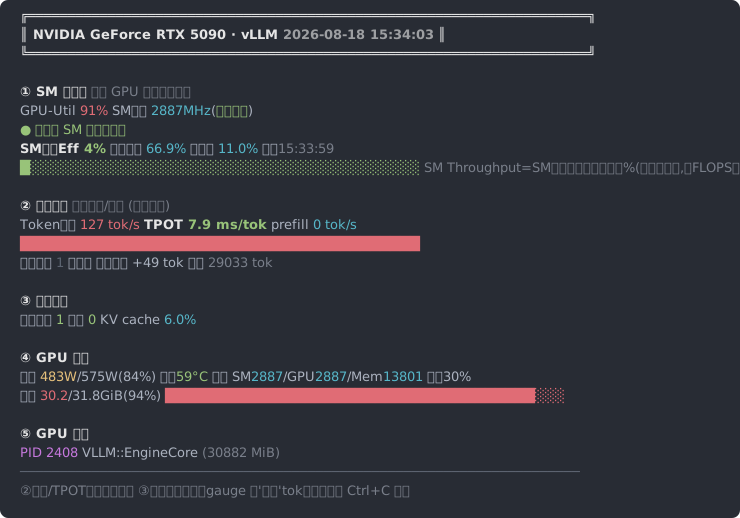
守护模式每轮得到的不只是 SM Throughput,还会同时拿到 Tensor 管道、VRAM 带宽、Occupancy 和 GR Engine Active。面板再把这些数据和 nvidia-smi、vLLM 或 llama.cpp 的 Prometheus 指标放到一起,就可以同时看到 token 吞吐、TPOT、并发、排队、KV cache、功耗和真正的硬件吞吐。
要注意的细节
第一:metric ID 不可信。
nsys 导出的 GPU_METRICS 表里是数字 ID,但 ID 会随 nsys 版本和指标集变化。如果把 RTX 5090 + gb20x-top 上实测的 ID 直接写死,换个环境后最危险的不是报错,而是静默地把别的指标当成 SM Throughput。
现在的解析逻辑优先读 TARGET_INFO_GPU_METRICS 名称表,必须完整匹配 SM Throughput [Throughput %] 这类带单位的名称。名称表存在但匹配不到时,直接输出 N/A,不会回退到旧 ID。只有名称表整体缺失时,才会使用已验证的回退 ID,并且显式警告。监控软件宁可没数,也不能给错数。
第二:nsys 不是流式监控工具。
每次采样都要启动会话、收尾并导出报告,单 worker 最开始大约 8 秒才能产生一个新数据点。我本来想并发跑多个会话,但实测发现设备级计数器会话由驱动互斥,后来者会立即失败。
最后做成了两个 worker 交错接力:一个 worker 在对方收尾间隙里立即接管,发现计数器被占用就安静退避 0.5 秒。数据点周期从 8 秒压到了大约 4.5 秒。再快就不是加 worker 能解决的了,限制在 nsys CLI 本身的启停和报告落盘流程。
第三:多 worker 下的状态一致性。
sm_status.json 是面板和守护进程的边界。如果直接覆盖写,面板可能刚好读到半截 JSON。所以每个 worker 都先写临时文件,再用 os.replace 原子替换。读者要么看到上一版,要么看到完整的新版,不会看到中间状态。
RTX 5090 上的实测
我把完整的采样数据也放进了仓库,包括 50Hz 的硬件计数器 CSV、nvidia-smi 对照采样、环境快照和工具原始输出。
测试环境如下:
- NVIDIA GeForce RTX 5090 32GB,Blackwell GB20x
- Debian 13,Linux 6.12
- NVIDIA 驱动 610.57.04
- Nsight Systems 2026.1.3
- vLLM + Qwen3.6-27B-NVFP4
- MTP 投机解码 2 token,fp8 KV cache
- vLLM 独占 GPU 0,采纯解码窗口
| 指标 | 结果 |
|---|---|
| GPU-Util 中位数 | 94% |
| GPU-Util 平均值 | 88.3% |
| SM Throughput 平均值 | 5.0% |
| SM Throughput 最大值 | 6.0% |
| 显存带宽 | 67.6% |
| Tensor 管道活跃率 | 5.0% |
| Occupancy | 11.1% |
| 功耗 | 约 478W / 575W TDP |
GPU-Util 和 SM Throughput 相差大约 19 倍。这个结果不能单独当成严格的 roofline 证明,但“SM Throughput 低、Tensor 管道低、显存带宽明显更高”的组合,符合 LLM 解码阶段 memory-bound 的特征。
这时候调优方向就比较清楚了:虽然 GPU-Util 94% ,但是还可以尝试增大 batch 或并发,让多个 token 共享一次权重搬运成本,用显存带宽换聚合吞吐。
采样开销怎么样
守护模式只做 --trace=none 硬件计数器采样,不注入推理进程。我用固定任务做了 A/B 对照,无采样时 5 次的吞吐中位数是 105.6 tok/s,50Hz 采样时是 124.6 tok/s。两组样本都在 102–131 tok/s 之间,波动主要来自 MTP 接受率。
小样本实验只能说“没有观察到吞吐下降”,一次性测量模式还会开 CUDA trace,开销特性不同,不应该拿它当常驻监控。
使用方法
工具不需要 Python 第三方依赖,需要 Linux、NVIDIA GPU、Nsight Systems CLI、python3、curl 和系统级计数器采样权限。RTX 5090 默认使用 gb20x-top 指标集,其他架构需要先查询本机可用集,再通过 METRICS_SET 覆盖。
1 | git clone --depth 1 https://github.com/luckyops/sm-efficiency |
非 GB20x 架构可以这样查看指标集:
1 | nsys profile --gpu-metrics-set=help |
我的体验
这个工具解决是避免用错误指标做性能判断。
GPU-Util 适合判断 GPU 有没有长时间空闲,SM Throughput、Tensor 管道、Occupancy、显存带宽,再加上业务侧的 token 吞吐和延迟,合在一起才能说清楚这张卡“有没有吃满”。。
对我这次 RTX 5090 的 LLM 解码负载来说,结论很直观:94% 表示 kernel 几乎一直在跑,5% 表示 SM 顶层吞吐距持续峰值还很远,67.6% 把真正接近瓶颈的显存带宽指了出来。